Featured Post

[Đánh Giá] Inmotion Hosting: Dịch vụ chăm sóc khách hàng xuất sắc

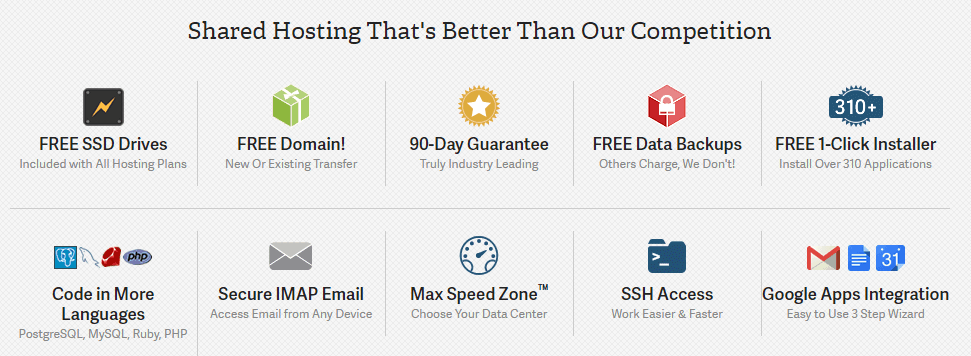
Mình đã sử dụng Inmotion Hosting vài năm nay. Từ ngày đầu tiên, mình đã rất ấn tượng với những tính năng như FREE SSD, Unlimited Website, Un...

Hiển thị các bài đăng có nhãn Máy tính. Hiển thị tất cả bài đăng

Phần mềm DNS Jumper

Bên cạnh OpenDNS và Google Public DNS, DNS Jumper còn hỗ trợ chuyển DNS của ISP thành DNS của nhiều DNS server khác mà có thể bạn chưa biết. Chỉ với một cú click đã có thể duyệt web nhanh và bảo mật hơn.


Tối ưu hóa thời gian cần thiết để truy cập vào địa chỉ web là mong muốn của rất nhiều người. Một trong những ứng dụng có thể tìm thấy DNS tốt nhất để rút ngắn thời gian tải cho tất cả các trang web là DNS Jumper. Gói tiện ích nhỏ gọn này có một bộ tính năng tuyệt vời được truy cập và sử dụng thông qua giao diện người dùng thân thiện.

DNS (Domain Name System) là giao thức trên mạng Internet có thể biến những tên trang web mà con người hiểu được thành những địa chỉ dễ hiểu cho máy móc hay nói cách khác là những địa chỉ IP máy có thể đọc được. Trong một số trường hợp, người dùng có thể tăng tốc độ duyệt web, cải thiện bảo mật bằng cách thay thế các DNS được cung cấp.

Những tính năng của DNS Jumper:

- Vượt tường lửa, truy cập web bị chặn: Việc thay đổi DNS giúp người sử dụng dễ dàng vượt qua tường lửa và truy cập vào các trang bị chặn.
- Khởi động khi vào Windows: Khi người sử dụng khởi động máy tính thì DNS Jumper sẽ tự động khởi động cùng với Windows
- Tự động cập nhật: Phần mềm này cũng có chức năng tự cập nhật khi bạn kết nối với máy tính.
- Hỗ trợ đa hệ điều hành: Bên cạnh việc hỗ trợ hệ điều hành phổ biến là Windows thì phần mềm này còn hỗ trợ trên các hệ điều hành khác như: Mac OSX, Linux..
- Hỗ trợ nhiều ngôn ngữ: DNS Jumper hỗ trợ một số ngôn ngữ khác ngoài tiếng Anh, Đức.
- Thay đổi DNS nhanh: Song song với việc tự khởi động cùng với Windows, phần mềm này cũng hỗ trợ thay đổi DNS rất nhanh giúp người dùng có thể cập nhật được những DNS mới.
- Sao lưu và phục hồi thiết lập: Bên cạnh việc cập nhật những DNS mới, việc thiết lập cấu hình DNS cũng khá quan trọng, trong đó tiện ích này hỗ trợ bạn sao lưu và phục hồi những thiết lập ban đầu hoặc những thiết lập cấu hình mà bạn mong muốn.

Tải về

Link trang chủ

Phần mềm CCleaner Professional

CCleaner Professional là phần mềm hệ thống được sử dụng khá phổ biến tại Việt Nam vì nó hoạt động nhẹ nhàng, sở hữu giao diện đơn giản dễ thao tác, các nhóm chức năng phân chia rõ ràng bao gồm quét và làm sạch, sửa chữa Registry, các công cụ hệ thống. Ứng với mỗi nhóm lại có các tùy chọn chi tiết hơn. Giúp người dùng thoải mái lựa chọn theo mục đích của mình.


CCleaner Professional không chỉ giúp máy tính chạy nhanh hơn mà còn bảo vệ thông tin cá nhân của người dùng. CCleaner Pro giám sát máy tính trong thời gian thực. Nếu bạn là người bận rộn, hãy hẹn giờ dọn dẹp máy tính bằng CCleaner. Phần mềm hỗ trợ cập nhật tự động và hỗ trợ người dùng 24/7.

Tính năng nổi bật của CCleaner

Tăng tốc máy tính
Nếu máy tính của bạn chạy chậm nghĩa là máy đã cũ và chứa nhiều file rác, các thiết lập chiếm quá nhiều bộ nhớ khiến máy chạy ì ạch, kêu to và dễ bị nóng. CCleaner giúp dọn dẹp file rác và giúp máy tính chạy nhanh như mới.

Duyệt web an toàn
Các công cụ quảng cáo và theo dõi trên website sẽ lưu lại hoạt động của bạn trong cookie và dữ liệu này luôn nằm trong máy tính. CCleaner giúp xóa lịch sử duyệt web và cookie để bảo mật thông tin người dùng, giúp máy tính nói chung và trình duyệt nói riêng chạy mượt hơn trước.

Hạn chế lỗi và treo máy
Qua thời gian, registry sẽ đầy lên, chứa nhiều lỗi và các thiết lập hỏng gây nên tình trạng treo máy. Công cụ dọn dẹp registry trong CCleaner giúp loại bỏ tình trạng này, khiến máy chạy ổn định hơn.

Khởi động nhanh hơn
Nhiều chương trình âm thầm chạy ngầm trên máy tính khi bạn khởi động máy. CCleaner giúp bạn vô hiệu hóa các chương trình chạy nền này để khởi động PC nhanh.

Tải về

Link trang tải về

Hướng dẫn cài đặt

Key

Key đăng ký không cần ngắt mạng:


Và một số key cài offline (khi đăng ký phải ngắt mạng)

Phần mềm USB Disk Security

USB Disk Security là phần mềm tốt nhất để ngăn chặn các mối đe dọa có thể gây tổn hại đến máy tính của bạn hoặc ăn cắp thông tin cá nhân thông qua ổ lưu trữ USB.


Các tính năng nổi bật của sản phẩm USB Disk Security:

1. Bảo vệ 100% chống lại các chương trình nhiễm độc thông qua ổ đĩa USB
USB Disk Security sử dụng công nghệ cải tiến để chặn các mối đe dọa đã biết hoặc chưa biết thông qua ổ đĩa USB. Tính năng này áp dụng cho ổ đĩa USB, ổ đĩa flash, card kỹ thuật số an toàn, ổ đĩa di động, ổ đĩa dạng bút, ổ đĩa có thể gỡ bỏ, iPod...

2. Giải pháp tối ưu để bảo vệ máy tính offline
Các phần mềm diệt virus khác yêu cầu cập nhật cơ sở dữ liệu virus thường xuyên, và chúng không thể bảo vệ hiệu quả máy tính offline khi không được kết nối với mạng Internet. Khi các loại virus, worm và các mã độc khác tấn công, các ký hiệu truyền thống là không đủ. Mỗi phút một mã độc chờ một ký hiệu virus cập nhật sẽ tạo ra một cửa sổ thông báo việc tấn công với các hậu quả rõ nét. Ứng dụng USB Disk Security sử dụng các công nghệ dò tương tác cải tiến, và đóng các cửa sổ bị tấn công bằng các phản hồi dựa trên ký hiệu, phản ứng khác.

3. Bảo vệ dữ liệu
Cung cấp bảo vệ cấp độ cao chống lại trộm và các sơ hở không mong muốn làm mất dữ liệu tối mật. Tính năng này có thể ngăn chặn các cá nhân bất hợp pháp sao chép dữ liệu của bạn vào ổ đĩa USB, và đồng thời chặn các mối đe dọa đến từ ổ đĩa USB.

4. Phần mềm an ninh nhanh nhất và nhẹ nhất thế giới
Với USB Disk Security, người dùng sẽ hoàn toàn thỏa mãn với tốc độ dò và quét các mối đe dọa. So sánh với các phần mềm diệt virus khác và bạn sẽ khám phá ra rằng đây là ứng dụng có dung lượng nhỏ nhất trên thị trường hiện nay.

5. USB Disk Security tương thích với các phần mềm an ninh khác cũng như hầu hết các nền tảng Windows phổ biến. Việc không tương thích với các chương trình diệt virus là một vấn đề đáng quan tâm; tuy nhiên, USB Disk Security tương thích toàn diện với các phần mềm an ninh khác. Hỗ trợ Windows 8, 7, Vista, XP.

6. Dễ sử dụng
USB Disk Security được thiết kế riêng để vận hành hiệu quả mà không phụ thuộc vào cấp độ máy tính thực tế của người dùng. Người dùng chỉ cần cài đặt và không cần quan tâm đến cấu hình máy.

7. Cập nhật miễn phí
Các sản phẩm diệt virus khác yêu cầu phải trả phí để cập nhật hàng năm. Tuy nhiên yếu tố chính của USB Disk Security là vấn đề thời gian. Người dùng có thể nhận các cập nhật chương trình trong tương lai hoàn toàn miễn phí.

Tải về

Key


Lưu ý: Chọn ngôn ngữ Tiếng Việt khi cài đặt. Trong khi cài đặt, bạn nên xóa dấu chọn ở Linkzb (nếu muốn chọn cũng được)

Phần mềm Your Uninstaller

Your Uninstaller là công cụ hữu ích và tuyệt vời trong việc gỡ bỏ các cài đặt phần mềm lỗi thời trên máy tính, giúp bạn loại bỏ những nhanh chóng những thành phần không cần thiết, giải phóng không gian cho ổ cứng. Your Uninstaller còn thực hiện quét toàn bộ hệ thống sau khi hoàn tất việc gỡ ứng dụng, bạn cũng có thể kết hợp cùng các công cụ làm sạch khác để nâng cao hiệu quả gỡ cài đặt.

Các tính năng chính

1. Gỡ bỏ sạch sẽ
Trình gỡ bỏ mặc định của 1 phần mềm sẽ không gỡ bỏ hoàn toàn, mà giữ lại các file config, file logs,… (để nếu bạn có cài đặt lại thì sẽ áp dụng cấu hình như trước đây từng dùng). Sử dụng Your Uninstaller 7.5 để gỡ bỏ phần mềm, sẽ giúp bạn xóa sạch chúng – các file còn xót lại & dọn dẹp registry.
2. Gỡ bỏ nhanh chóng!
Chỉ vài cú nhấp chuột là bạn đã có thể gỡ bỏ phần mềm, dọn dẹp file rác & registry, tiến trình hoạt động diễn ra nhẹ, nhanh
3. Quản lý chương trình của bạn
Hỗ trợ tạo nhóm cho các phần mềm, sắp xếp theo kích thước, thay đổi biểu tượng, để lại ghi chú, khóa phần mềm, sao lưu registry.
4. Công nghệ mới nhất
Your Uninstaller! hoạt động tốt trên Windows 10, bộ nhớ cache cùng với giao diện người dùng hiện đại, mang lại trải nghiệm người dùng tuyệt vời.

Tải về

Kích hoạt:

Yahoo Messenger chính thức bị khai tử từ 17/7/2018

Ngày 5 tháng 8 sẽ là ngày cuối cùng của Yahoo! Messenger - ứng dụng chat từng gắn bó với thế hệ trẻ 8x – 9x đời đầu. Sự phát triển nhanh chóng của các ứng dụng mạng xã hội khác như Skype, Zalo, Twitter hay điển hình nhất như Facebook đã khiến cho Yahoo! Messenger bộc lộ nhiều lỗi thời và dần đi vào quên lãng.


Hãng Yahoo cho biết thêm, hãng sẽ thay thế Yahoo Messenger bằng một nền tảng chat hoàn toàn mới. Người dùng sẽ không thể tải phần mềm Yahoo Messenger trên máy tính Windows và Mac mà chỉ cho phép người dùng sử dụng công cụ chat này trên di động, trên trang web trực tuyến và tích hợp vào hộp thư Yahoo Mail.

Trong vòng 20 năm qua, Yahoo Messenger đã có hàng trăm triệu người sử dụng. Tất nhiên, việc đóng cửa Messenger sẽ không ảnh hưởng đến các dịch vụ khác như Mail, Sport… Người dùng vẫn có thể sử dụng Yahoo ID để đăng nhập.

Khi các dịch vụ nhắn tin tức thời khác ngày một phát triển, đơn cử như Facebook Messenger, WhatsApp, Snapchat, WeChat… Yahoo Messenger ngày càng lụi tàn dần vì chậm thay đổi. Đáng chú ý, Oath cũng sắp đóng cửa AIM, ứng dụng nhắn tin của AOL vào tháng 10. Người dùng có thể tải về lịch sử trò chuyện trên Yahoo Messenger tại địa chỉ https://messenger.yahoo.com/getmydata.

Được ra mắt lần đầu tiên vào  năm 1998. Ngay khi ra đời, Yahoo Messenger phần mềm duy nhất có tinh năng chat trên máy tính trong nhiều năm liên tiếp. Ứng dụng này phổ biến trên hầu hết các hệ điều hành như: Windows, Mac đến Linux. Tuy nhiên, “đế chế” mà Yahoo Messenger nắm giữ đã dần bị sụp đổ bởi các ứng dụng chat khác như: Skype, Windows Live Messenger.... Đặc biệt, việc ra đời các mạng xã hội chính là “đòn sát thủ” khiến cho Yahoo lún sâu trong khủng hoảng mà hãng này đang phải cố gắng tìm cách vượt qua.

Windows XP concept 2018 tuyệt đẹp

Có khi nào bạn đặt câu hỏi rằng, sẽ thế nào nếu Windows XP được thiết kế lại với sự kết hợp giữa Fluent Design và chức năng Windows 10 chưa? Mới đây tài khoản twitter với tên Kamer Kaan Avdan đã chia sẻ video thể hiện sự kết hợp này. Hãy xem sự kiến hợp này sẽ tạo ra một hệ điều hành Windows XP với giao diện thế nào nhé.


Windows XP 2018 Edition vẫn có nét đặc trưng của XP hồi xưa như thanh Taskbar màu xanh có nút Star Menu xanh lá nhưng cạnh đó là 2 thứ của Windows 10 hiện đại gồm trợ lý Cortana và trình duyệt Edge thay cho IE. Các yếu tố xanh lá và xanh dương được tác giả thể hiện theo mô-tuýp XP rất chuẩn, như viền cửa sổ, thậm chí là nút X màu đỏ hình vuông nổi tiếng một thời của XP.

Điều thật sự ấn tượng với concept của Avdan là sự kết hợp giữa cũ và mới. Như Start Menu, mặc dù vẫn có kiểu thiết kế cũ nhưng bên trong là các ứng dụng dạng Live Tiles, đơn giản hơn Start Menu của Windows 10 hiện tại. Thú vị hơn, khi gọi Cortana lên tìm kiếm thì chú chó vàng xuất hiện, lật sách tìm và tìm mãi mới ra, giống như độ trễ khi tìm kiếm của Windows XP.

Hình nền cánh đồng xanh vẫn còn đó và đặc biệt là hiệu ứng tối dần giao diện khi mở Timeline và khi tắt máy hiện lên bảng có 3 nút vàng xanh đỏ tương ứng 3 chức năng Sleep, Restart và Shutdown. Giao diện đăng nhập cũng tương tự XP với nền xanh.


Windscribe - VPN miễn phí

Windscribe VPN là một giải pháp bảo mật và an ninh online mạnh mẽ cho trình duyệt và máy tính. Giải pháp mã hóa dữ liệu gửi đi và nhận lại qua Internet đồng thời bảo vệ thông tin cá nhân như mật khẩu, email, tin nhắn và các tập tin tải xuống. Chạy Windscribe VPN trên máy tính giúp bạn bảo mật và an ninh tuyệt vời hơn, chẳng có tin tặc, nhà quảng cáo và ISP nào có thể chặn các hoạt động trên web của bạn.

Windscribe

Bảo vệ danh tính của bạn

Thông tin bạn chia sẻ trực tuyến càng nhiều thì các nhà quảng cáo, tin tặc và bất cứ ai khác càng dễ dàng truy cập dữ liệu của bạn. Tồn tại nhiều hệ thống và các chương trình tinh vi, những người săn dữ liệu thường đi trước vài bước các trang web chính thống. Đừng cho phép thông tin cá nhân hoặc thông tin riêng tư của bạn bị xâm phạm do kết nối internet không được bảo đảm hoặc do điểm truy cập internet công cộng. Windscribe VPN là một cách đơn giản nhưng mạnh mẽ để giữ hoạt động riêng tư của bạn được chính bạn kiểm soát.

Kiểm duyệt xung quanh

Kiểm duyệt online ngày càng phổ biến và được các nhà tuyển dụng, các trường đại học và chính phủ ở mọi nơi thực hiện. Với Windscribe VPN, bạn hiện có chìa khóa để giải phóng mình khỏi vị trí địa lý hay khu vực bị hạn chế và khám phá Internet như nguyên bản của nó - không bị hạn chế và không bị dõi theo.

Bảo vệ sự riêng tư của bạn khi dùng Wifi công cộng

Dù Wi-Fi công cộng thực sự tiện lợi nhưng nó cũng đem đến mối đe dọa đối với sự riêng tư của bạn. Mạng Wi-Fi công cộng không an toàn khiến bạn rất dễ bị các nhà quảng cáo, tội phạm và tin tặc lấy cắp dữ liệu và thông tin cá nhân. Windscribe VPN mã hóa kết nối internet để bảo vệ, ngăn người khác theo dõi hoạt động duyệt web của bạn và ngăn các cookie theo dõi xâm lấn trình duyệt, làm ảnh hưởng đến quyền riêng tư của bạn, hoạt động ngay cả sau khi bạn ngắt kết nối.


Băng thông

    2GB Miễn phí/tháng: Khi mới bắt đầu
  10GB Miễn phí/tháng: Với email được xác nhận
+  5GB Miễn phí/tháng: Chia sẻ lên twitter
+  1GB Miễn phí/tháng: Giới thiệu bạn bè đăng ký

Phần mềm Turbo Pascal

Pascal là một ngôn ngữ lập trình cho máy tính thuộc dạng lệnh, thích hợp cho kiểu lập trình có cấu trúc. Những ưu điểm nổi bật của Pascal phải kể tới là dễ học, dễ đọc, điều khiển bằng mệnh lệnh dễ dàng, nhiều kiểu dữ liệu để lựa chọn...

Turbo Pascal

Turbo Pascal hỗ trợ người dùng viết các chương trình, ứng dụng bằng ngôn ngữ pascal, đồng thời cũng là trình biên dịch chạy trên nền hệ điều hành MS-DOS. Nói cách khác, đây là môi trường hỗ trợ lập trình nhiều loại ngôn ngữ cấp cao và thông dụng nhất thế giới, tạo nền tảng lập trình tốt nhất và được sử dụng trong lĩnh vực giảng dạy và lập trình chuyên nghiệp.
Pascal giúp người dùng làm quen với các chương trình Pascal như khai báo và sử dụng biến, viết câu lệnh, học cách sử dụng các kiểu dữ liệu, thủ tục và hàm trong Pascal,... Phần mềm này chứa các biến động, biến đại chỉ tuyệt đối, phép toán trên bit và byte, phép toán logic, cho phép tính toán với độ chính xác cao.
Pascal là trình dịch có tốc độ cao, tăng lên theo các phiên bản, nhiều hàm chuẩn với khả năng xử lý đồ họa tốt hơn. Người dùng có thể thực hiện công việc lập tình đối tượng thuận lợi nhất, sử dụng trên nhiều hệ điều hành khác nhau. Trong tương lai, trình dịch này sẽ ngày càng được cải thiện để tạo ra môi trường lập trình tốt nhất cho ngôn ngữ Pascal.

Link download Pascal cho Win 64-bit


Link download Pascal cho Win 32-bit

Đang cập nhật

Chuyển đổi cơ số các hệ bằng máy tính trên Window

Lưu ý: Cách này chỉ áp dụng cho máy tính có hệ điều hành từ dòng window XP trở lên

Bước 1: Đầu tiên các bạn vào “Start” và ở phần Run các bận nhập từ khóa “Calculator” để khởi động chiếc máy tính nhỏ lên.

Bước 2: Bạn chọn “View” và chọn chế độ “Programer”.


Bước 3: Giờ bạn nhập một số bất kỳ, theo mặc định số này ở dạng “Dec” tức là hệ cơ số 10, sau đó bạn có thể chuyển số này sang các kiểu khác bằng cách ấn vào phần bên tay trái bao gồm:
+ Hex: hệ thập lục phân (cơ số 16)
+ Oct: hệ bát phân (cơ số 8)
+ Bin: hệ nhị phân (cơ số 2)

MathType 6.9b - Gõ công thức toán học

Phần mềm MathType hỗ trợ giáo viên, các em học sinh, sinh viên soạn thảo công thức toán học một cách nhanh nhất trước khi chèn vào văn bản Word. Với sự xuất hiện của mình, MathType đem tới cho người dùng một sự lựa chọn hoàn hảo và tiết kiệm được thời gian cũng như tăng cường độ chính xác trong các linh vực học tập, nghiên cứu.


Phiên bản MathType 6.9b bổ sung nhiều công thức toán học, phong phú các biểu tượng, các biểu thức, hàng loạt các phương trình mới giúp bạn học toán thuận lợi hơn. Với MathType, thì vấn đề đó đã được giải quyết hoàn toàn một cách triệt để. Không chỉ có sẵn các ký hiệu toán học phức tạp, mà MathType còn cung cấp nhiều tính năng hấp dẫn khác.
Các tính năng chính của MathType:
- Cung cấp nhiều ký hiệu toán học và ký hiệu Euclid
- Hiện thị các ký hiệu trên thanh công cụ
- Gõ công thức bằng ngôn ngữ soạn thảo Tex hoặc LaTeX
- Chỉnh sửa font chữ, màu sắc…của các công thức
- Thao tác Copy/Pase
- Hỗ trợ phím tắt
- Lưu các công thức hay sử dụng
Tải về phần mềm
Tải về
Key phần mềm (điền vào khi cài đặt)

First Name:

Last Name:


Company:


Serial Key:


Email:

Khắc phục hiện tượng ổ C bị đầy

 Qua 1 thời gian sử dụng, thư mục tạm của bạn sẽ phình to do các chương trình cài đặt vào máy sử dụng thư mục này để phục vụ cho quá trình cài đặt. Sau khi cài xong thì đa số các chương trình đều “quăng rác” tại đây mà không chịu dọn đi. Vì vậy nên ngày càng đầy ổ C là do thư mục tạm ngày càng tăng dung lượng.
1. Khi máy chạy , nó sẽ tự động lưu lại lịch sử của máy như: đường dẫn, lịch sử web…. Nên bộ nhớ sẽ đầy lên. Ngoài ra, có thể đĩa cứng của bạn bị phân mảnh và do đó không còn chỗ trống. bạn nên làm theo các cách sau, một cách trình tự , nếu không máy bạn có thể bị treo trong quá trình này!
a. Chuyển toàn bộ tài liệu ( bao gồm nhạc, văn bản,…..trong thư viện) vào một new folder trong ổ E(D ) .
b. Dọn sạch thùng rác.
c. Gỡ bỏ các chương trình không cần thiết bằng cách : start/control panel/uninstall a program.
d. Dùng chương trình dọn rác của window
e. Dùng chương trình dồn liền đĩa : Start/Control Panel/System and Secu…/Admin…Tool/Defragement…../Defrag…D…
cuối cùng là chuyển
2.Có nhiều lý do khiến ổ C:\ tự đồng đầy lên:
a. Cài thêm phần mềm (đặc biệt là các phần mềm đòi hỏi dung lượng cao)
b. Lưu tài liệu trên desktop (Desktop thuộc ổ C:\)
c. File từ ổ đĩa khác đã xóa nhưng còn trong thùng rác (Vào thùng rác xóa lần nữa là xong)
d. File tạm có trong máy của một số chương trình.
e. Có thể máy của bạn đang bật chức năng System restore nên ổ C sẽ đầy lên

KHẮC PHỤC HIỆN TƯỢNG Ổ C TỰ ĐẦY
Biện pháp khắc phục ổ C tự đầy:
1. Quét virus
2. Dọn rác (CCleaner, Disk Cleanup)
3. Xóa File temp
Bạn hãy vào Start -> Run -> Gõ vào %temp% -> Enter. Tại thư mục vừa mở ra, bạn xóa hết tất cả mọi thứ trong đó. Nếu file nào không xóa được thì bạn bỏ qua và xóa tiếp các file còn lại.
4. Tắt chức năng Backup
Bạn tắt hoặc giới hạn dung lượng System Restore đi. Để thực hiện điều này, bạn vào Start, gõ "Create a restore point" rồi enter, trong cửa sổ mới hiện ra, bấm vào nút Configure để chọn cách System Restore lưu trữ cũng như giới hạn dung lượng của nó
5. Quan trọng nhất, hãy tắt chức năng System Restore của Win. Theo mặc định, chức năng System Restore sẽ lưu các hoạt động trong quá khứ để người dùng có thể khôi phục lại phiên bản làm việc trước. Nếu bạn thấy không cần thiết phải Restore các phiên bản trước (đã có bản ghost rồi, thỉnh thoảng cài lại...) thì có thể tắt chức năng System Restore đi.
Thao tác (đối với Win7) + Control Panel\All Control Panel Items\System --> Chọn System Protection + Chọn ổ C (chứa hệ điều hành) --> Configure... + Delete (để xóa lịch sử các phiên bản trước, giải phóng dung lượng ổ C) + Chọn Turn off system protection.
Thao tác (đối với WinXP) bấm chuột phải vào My computer chọn Properties chọn System restore tab và uncheck Turn off System restore of all drive =>OK
6. Ngoài ra để bổ trợ cho các phương pháp trên, bạn có thể sử dụng Notepad + đoạn mã dưới đây để dọn dẹp rác cho máy tính.
* Mở Notepad trong máy tính.
Mở hộp thoại Run (phím Windows + R) -> Nhập Notepad -> Enter
- Copy đoạn mã sau vào Notepad sau đó lưu lại dưới tên bất kỳ với đuôi mở rộng .bat (VD: CleanTrash1.bat)
* Đoạn mã:


- Kích đúp chuột vào file .bat vừa tạo và chờ trong giây lát.

Hướng dẫn mở và sử dụng Disk Cleanup

Disk Cleanup (cleanmgr.exe) là một tiện ích tích hợp sẵn trong Microsoft Windows được thiết kế nhằm mục đích để giải phóng không gian lưu trữ trên ổ đĩa cứng máy tính. Mặc dù Disk Cleanup không phải là một công cụ được sử dụng rất thường xuyên trong Windows, nhưng tính năng này vẫn còn khá hữu ích vì đây vẫn là công cụ tốt để giúp người dùng loại bỏ các tập tin tạm, rác ... khỏi hệ thống.

Bước 1: Hướng dẫn mở Disk cleanup

  • Cách 1: Start Menu -> All Programs -> Accessories -> System Tools -> Disk cleanup
  • Cách 2: Nhấn nút phải chuột vào biểu tượng của ổ dĩa muốn dọn dẹp -> chọn Propreties -> trong tab General chọn Disk cleanup.
  • Cách 3: Mở hộp thoại Run (Windows + R) => nhập vào lệnh cleanmgr Enter

Bước 2: Chọn ổ dĩa và nhấn OK (nếu đã chọn rồi thì chương trình sẽ tự động chạy)

Bước 3: Chương trình sẽ tiến hành quét ổ dĩa và liệt kê danh sách các mục cần dọn dẹp hoặc xóa. Tùy theo ổ dĩa mà chương trình sẽ liệt kê các mục cần chú ý như sau:

  • Downloaded Program Files: Các chương trình được tải và cài đặt trực tiếp từ Internet.
  • Temporary Internet Files: Các tập tin được lưu tạm trong quá trình truy cập các trang Web.
  • Offline Webpages: Các tập tin của trang web được lưu về máy để xem Offline.
  • Temporary Files: Các tập tin được lưu tạm trong quá trình cài đặt các chương trình ứng dụng.
  • Office setup files: Các tập tin cài đặt của chương trình MS Office.
  • Recycle Bin: Các tập tin trong thùng rác.
  • Compress old files: Đây là mục đặc biệt, nó cho phép nén các tập tin đã lâu không sử dụng tới. Các tập tin này chỉ được nén nhỏ để làm giảm sự chiếm dụng không gian lưu trữ trên dĩa của chúng, việc này không làm ảnh hướng đến các tập tin này và có thể sử dụng chúng bất cứ lúc nào.

Bước 4: Chọn các mục mà bạn muốn xóa rồi nhấn OK

Tham khảo Video hướng dẫn